PASO 1 - Agregar un nuevo dispositivo
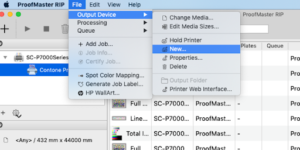
Inicie el RIP PrintFactory, en el menú Archivo, seleccione Impresora y seleccione Nuevo
Aparecerá el cuadro de diálogo Propiedades
Escriba un nombre para la impresora. Esto le ayuda a identificar qué impresora está utilizando más adelante, lo cual es útil si tiene dos o más impresoras que son el mismo modelo.
Elija el fabricante y modelo de la impresora de la lista desplegable, así, y defina la configuración de conexión
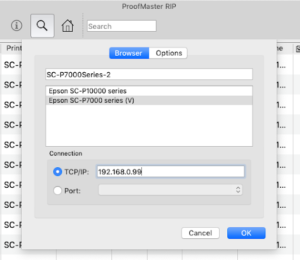
- Para conexiones USB, seleccione un puerto de impresora.
- Para conexiones TCP/IP, introduzca la dirección IP de la impresora.
Haz clic en Haz clic en Haz clic Ok, el nuevo nombre de la impresora - aparecerá en la ventana principal.
Vaya a la Aplicación del Calibrador. En la esquina superior izquierda, hay un menú desplegable.
Haga clic en él y elija la impresora para la que está haciendo un perfil de material.
Luego, en la barra Icono en la parte superior de la ventana, seleccione el icono VISU con un signo +
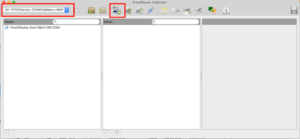
En la siguiente ventana emergente, elija la impresora de nuevo - no seleccione una cola de trabajo - y pulse Nuevo.
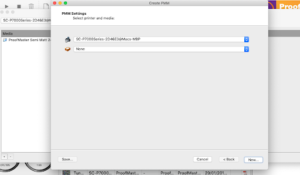
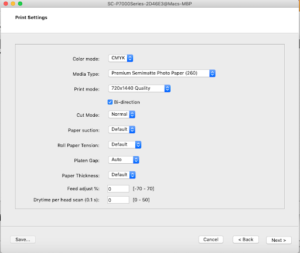
Si está haciendo Prueba de color, escriba estos valores (deberá cambiar el Tipo de medio para adaptarlo al medio que está utilizando) y luego haga clic en "Siguiente".
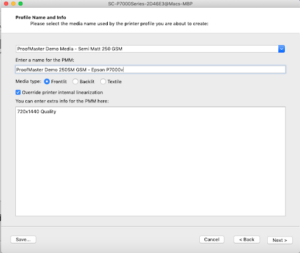
Dale a tu perfil un nombre adecuado. Ayuda si es algo que otras personas reconocerán también. Luego, seleccione la casilla de sobreescribir la linealización interna de la impresora, como en la imagen.
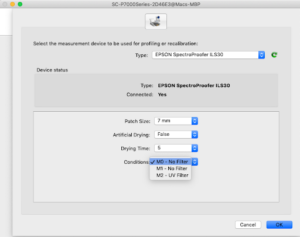
Haga una nueva linealización de impresora imprimiendo los targets, asegurándose de haber establecido el espectrofotómetro en la configuración que desee y se cargue el tamaño correcto del medio.
Cuando estés listo presiona el icono "Imprimir"
El Target se enviará a imprimir, y usted recibirá este mensaje del sistema.
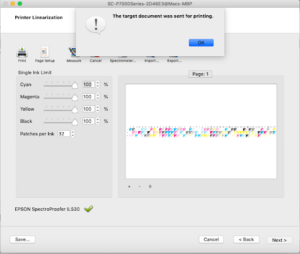
Si utiliza ILS20 o ILS30, la impresora imprimirá y medirá el gráfico automáticamente. Si usted no utiliza ILS20 o ILS 30, usted tendrá que presionar el icono "Medir" después de que la impresora haya terminado de imprimir, y haga clic en Siguiente.
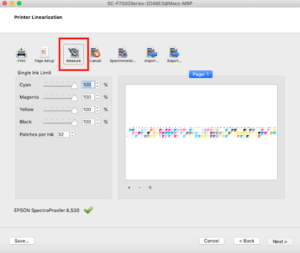
Tan pronto como se hayan recibido los valores, todos los parches se rellenarán de color.
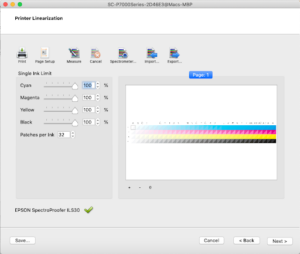
Ahora puede comprobar la impresora / gama disponible de combinaciones de material.
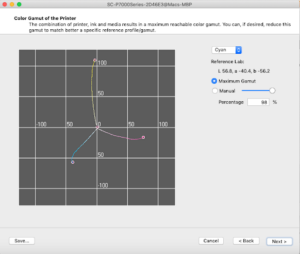
La división de tinta se decide automáticamente en modo CMYK. No hay necesidad de cambiar nada en esta etapa (a menos que quieras, por supuesto). Simplemente haga clic en Siguiente.
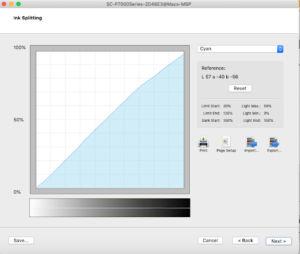
Por lo general, tampoco es necesario hacer ajustes manuales en el límite total de tinta. Siempre y cuando haya elegido el preestablecido de los medios adecuados, todo esto se hará por usted.
Haga clic en Siguiente.
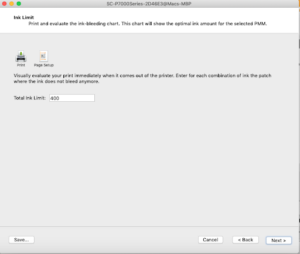
Estas listo para hacer el PMM para la impresora y sus medios.
Seleccione la opcion de PrintFactory calibrador. Revise si tiene el espectro y la configuración de medios adecuados antes de imprimir el gráfico ECI.
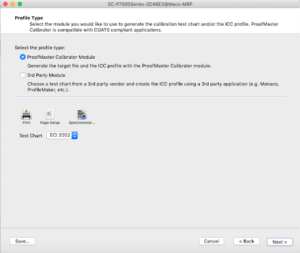
Puedes medir la tabla con tu espectro, al igual que lo haría normalmente.
El gráfico se mide automáticamente con ILS20 e ILS 30. Simplemente haga clic en el icono "Medir" cuando termine la impresora y los parches se rellenarán a medida que se complete el proceso.
Haga clic en Siguiente.
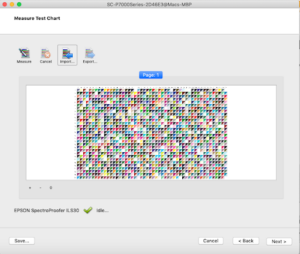
Cuando se reciban los datos, se llenarán todos los parches.
Haz clic en "Siguiente" y su perfil será calculado
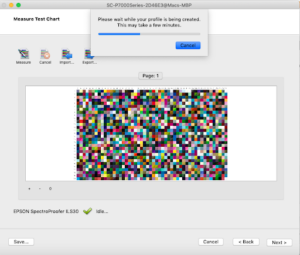
Ahora se le mostrará la validez del PMM frente al estándar ISO. Haga clic en cualquier parte de la ventana; usted podrá girar y manipular el gamut.
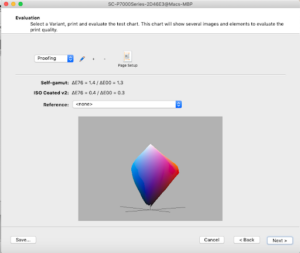
Seleccione la variante que desea utilizar, en este caso es Visual Match.
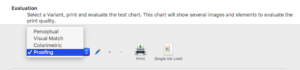
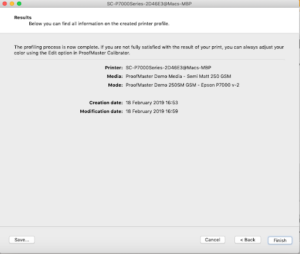
Haga clic en "Siguiente", y se le mostrará los detalles de perfil.
Haga clic en Finalizar para salir del asistente de perfil.
Si un color spot requiere alguna afinación manual para acercarlo visualmente al color deseado, se puede importar al PMM:
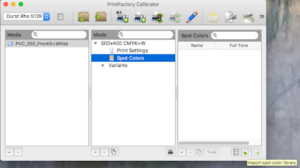
Después de importar, puede utilizar la herramienta Tune para imprimir un gráfico de swatch que le permitirá elegir un parche que esté más cerca del color deseado.
Su color spot ahora se utilizará en lugar del spot color de las bibliotecas preinstaladas, pero solo al imprimir con el PMM lo has afinado. Una vez afinado, simplemente haga clic en el botón de disco superior derecha de la barra de menús para guardar el Color spot en el PMM.
También puede crear sus propias bibliotecas de color spot añadiendo sus propios colores con nombre al PMM. Haga clic en el botón + y dé a su color spot un nombre y valores de salida ya sea por entrada manual o a través de un SpectroPhotómetro compatible con capacidad de medición puntual.