Criar um perfil VISU
Etapas de criação de perfil usando um exemplo de perfil VISU
Defina o perfil da impressora
- Abra o Calibrator e selecione o ícone Cria Perfil.
- Selecione a impressora para a qual deseja criar um perfil e clique em Novo.
- Na etapa de configuração do modo de impressão, defina as configurações do driver que deseja usar para esta configuração de mídia/impressora e faça referência a elas no nome. Isso incluirá o conjunto de tintas, a resolução e a velocidade.
- Clique em Próximo.
- Defina o nome da mídia, nova ou existente.
- Se desejar, adicione um comentário opcional para o perfil na caixa de texto inferior.
- Clique em Próximo.
Restrição de tinta: Linearização da impressora
Medindo o gráfico de linearização:
- Certifique-se de que cada gráfico se ajuste à mídia, especificando as dimensões da mídia no RIP e verificando o botão Configurações da Página (entre os botões Imprimir e Medir).
- Clique em Imprimir para gerar o gráfico de linearização. O PrintFactory inicia um trabalho de impressão chamado "Linear" diretamente do Calibrador. O gráfico de linearização resultante contém uma escala de 32 pontos para cada canal/cabeça de impressão. É importante que a máquina imprima este gráfico e todos os gráficos subsequentes da mesma forma que os trabalhos em produção. Isso otimizará os resultados da produção.
- Aguarde pelo menos 15 a 30 minutos para que o gráfico de linearização seque, a menos que esteja visivelmente muito úmido.
- Verifique o gráfico de linearização e certifique-se de que ele não contenha áreas que estejam:
• Muito úmidas para medir;
• Secas, mas muito espessas (muito úmidas na aplicação);
• Com brilho não uniforme;
• Manchas;
• Pegajosas;
• Inchadas.
Se o gráfico apresentar algum desses sintomas mencionados acima, você terá que recortar as áreas e reimprimi-lo para poder fazer medições precisas. É mais provável que você observe esses sintomas ao imprimir em mídias plásticas ou com tintas resistentes a ultravioleta, mas eles também podem ocorrer em outras situações. - Se necessário, use a ferramenta de corte e clique nas áreas que estão muito úmidas ou muito sólidas. O PrintFactory marca as áreas selecionadas para recorte com um X e não permite que você ignore as áreas adjacentes. Após o recorte, você precisa reimprimir o arquivo linear.
- Clique em Medir para permitir que o espectrofotômetro colete os dados do gráfico de linearização seco.
• Antes de começar a medir, a janela mostra o alvo de linearização em cinza. Cada escala se transforma em áreas coloridas à medida que você mede o gráfico impresso.
• Botões Importar/Exportar: Você pode importar ou exportar dados de medição no formato *.csv.
É recomendável salvar cada gráfico medido durante o processo, pois esses dados podem ser necessários novamente, principalmente em caso de erro de software. - Clique em Próximo.
Ajuste do Gamut de Cores
Se necessário, o gamut pode ser reduzido para corresponder a um gamut ou perfil de referência específico, o que pode não ser possível automaticamente.
Ganho de Ponto
Dependendo das cores claras utilizadas, pode ser necessário dividir a tinta em vez das divisões padrão.
Sangria de Tinta
Para avaliar os efeitos dos limites de tinta e da linearização propostos no comportamento da combinação de impressora/mídia alvo, o gráfico de sangria de tinta demonstra o uso de tinta limitado pelas etapas anteriores deste procedimento. A inspeção visual é a base para limitar ainda mais o uso de tinta.
Proceda da seguinte forma:
- Clique em Imprimir para gerar o gráfico de sangria de tinta. O PrintFactory inicia um trabalho de impressão chamado "Total Ink Limit" diretamente do Calibrador.
- Examine o gráfico de sangramento de tinta imediatamente, sem esperar que seque. Analise as áreas da direita para a esquerda (de mais tinta para menos tinta), prestando atenção especial para identificar problemas físicos.
Limite de tinta individual
Avaliando o gráfico da direita para a esquerda, procure por problemas de uniformidade, sangramento, manchas, efeitos de opacidade e outros artefatos visuais. Quando detectados, verifique o nome das tintas primárias associadas às linhas que apresentam problemas e limite a quantidade de tinta na fase de linearização (no início do procedimento).
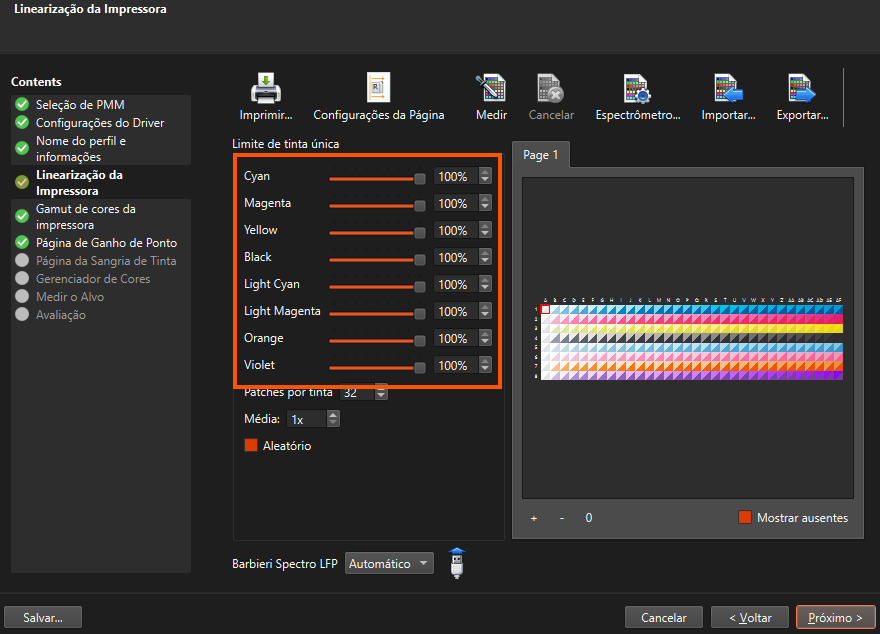
Limite total de tinta
Avalie da direita para a esquerda até que as áreas não apresentem problemas físicos, como ressecamento, borrões, problemas de uniformidade, sangramento, manchas, efeito fosco etc. Em seguida, marque a porcentagem a ser preenchida no assistente.
- Identifique as primeiras áreas em que os problemas acima não ocorrem mais.
- Insira o valor desta coluna para o limite de tinta.
- Clique em Próximo.
Gerenciador de Cores
Aqui é possível escolher um módulo diferente para gerar a tabela de teste de calibração. Qualquer aplicativo CGATS (Comitê para o Padrão de Tecnologia de Artes Gráficas) pode ser utilizado como Gerenciador de Cores de Terceiros. O Gerenciador de Cores VISU permite a seleção de tabelas de teste, que dependerão da sua necessidade de produção.
Espaço de cores da impressora: Gráficos de teste de cores da impressora
- Imprima os gráficos na janela do Gerenciador de Cores, o PrintFactory inicia um trabalho de impressão chamado "Full Gamut" diretamente do Calibrador.
- Meça os gráficos de referência, correspondendo o número da folha aos itens impressos.
Avaliação
Teste o perfil com o botão Imprimir na janela de Avaliação.
Conclua o perfil
O perfil será gerado e adicionado à lista de perfis do Calibrator. Isso pode levar alguns minutos.