Guia de início rápido do PrintFactory

Guia de início rápido do PrintFactory

Ativação da sua licença

Não poderia ser mais fácil:

Você está pronto para começar.

Configuração de novas impressoras

Configurar novas impressoras leva alguns segundos. Para melhores resultados, recomendamos que você tenha três impressoras no máximo por RIP.

PASSO 1 - Adicionando um novo dispositivo

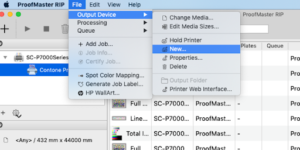
Inicie o PrintFactory RIP e, no menu Arquivo, aponte para Dispositivo de Saída e selecione Novo.
A caixa de diálogo Propriedades aparecerá
Digite um nome fácil de lembrar para a impressora. Isso ajuda a identificar qual impressora você está usando mais tarde, o que é útil se você tiver duas ou mais impressoras do mesmo modelo.

Selecione o fabricante e o modelo da impressora na lista suspensa, como mostrado, e defina as configurações de conexão.
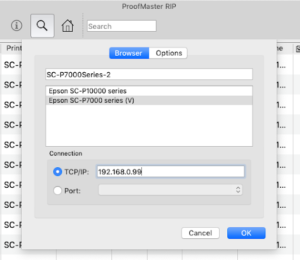
  • Para conexões USB, selecione uma porta de impressora.
  • Para conexões TCP/IP, insira o endereço IP da impressora.

Clique em OK, o nome da nova impressora aparecerá na janela principal – e pronto.

Você está pronto para ir.

Criando novos perfis de impressora

Para controlar a saída de impressoras jato de tinta, o PrintFactory utiliza dois perfis "DeviceLink" dentro de um único arquivo, o PMMImpressora-Mídia-Modo (PMM - Printer-Media-Mode). Cada PMM reúne uma combinação complexa de configurações de driver para lidar com a combinação exclusiva da sua impressora e da sua mídia.

Isso incluei:

O perfil de mídia é usado para calibração e re-calibração do dispositivo, enquanto o link do dispositivo é usado para corresponder ao seu padrão de produção.

Como Fazer um Perfil de Mídia
Como Fazer um Perfil de Link de Dispositivo

Vá para o aplicativo do Calibrador. No canto superior esquerdo, há um menu suspenso.

Clique nele e escolha a impressora para a qual você está criando um perfil de mídia.
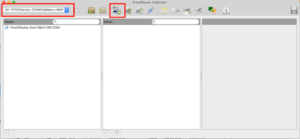
Em seguida, na barra de ícones na parte superior da janela, selecione o ícone VISU com um sinal de +.

Na próxima janela pop-up, escolha a impressora novamente – mas não selecione uma fila – e pressione “Novo”.
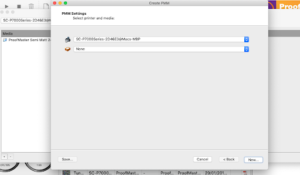
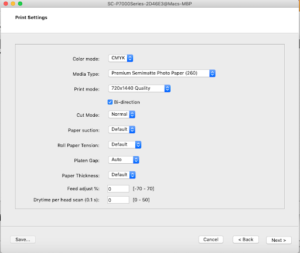
Se estiver a fazer uma prova, digite os valores – você precisará alterar o Tipo de Mídia para que se adeque à mídia que você está usando – e depois clique em “Seguinte”.

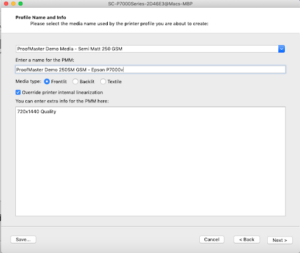
Dê um nome apropriado ao seu perfil. Ajuda se for algo que outras pessoas também reconheçam. Em seguida, marque a caixa "Substituir a linearização interna da impressora", como na imagem.

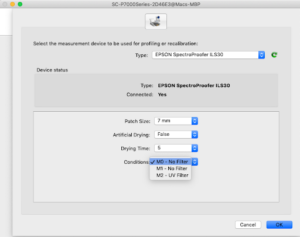
Faça uma nova linearização da impressora imprimindo os gráficos, certificando-se de ter definido o espectrofotômetro para as configurações desejadas e que o tamanho da mídia esteja correto.

Quando estiver pronto, pressione o ícone "Imprimir".

O gráfico será enviado para imprimir, e você receberá esta mensagem do sistema.
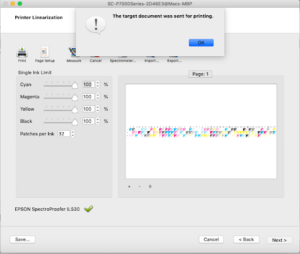
Se você estiver usando o ILS20 ou ILS30, a impressora imprimirá e medirá o gráfico automaticamente. Se não estiver a utilizar o ILS20 ou ILS 30, terá de pressionar o ícone "Medir" após a impressora terminar de imprimir e clique em "Próximo".
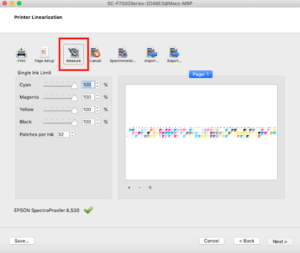
Assim que os valores forem recebidos, os patches serão preenchidos com cores.
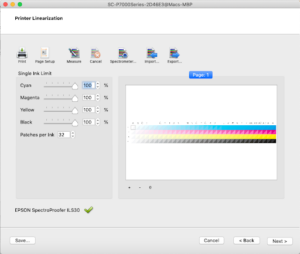
Agora você pode verificar a gama de combinações de impressora/mídia disponíveis.
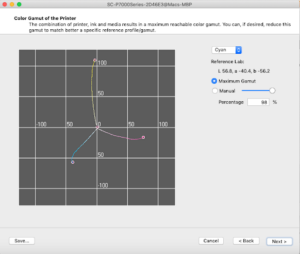
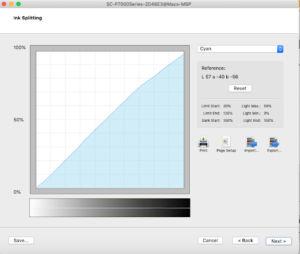
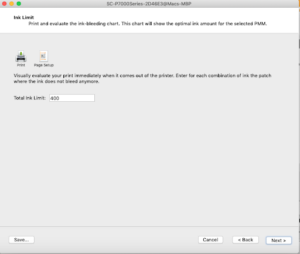
A divisão de tinta é definida automaticamente no modo CMYK. Não é necessário alterar nada nesta etapa (a menos que você queira, é claro). Basta clicar em "Próximo".

Normalmente, também não é necessário fazer ajustes manuais no Limite Total de Tinta. Contanto que você tenha escolhido a predefinição de mídia correta, tudo será feito automaticamente.

Clique em "Próximo".

Você está pronto para fazer o PMM para a impressora e sua mídia.

Selecione o Módulo de Calibração PrintFactory. Verifique novamente se as configurações de espectrofotômetro e mídia estão corretas antes de imprimir o gráfico ECI.
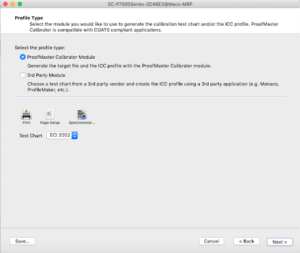
Você pode medir o gráfico com seu espectro, assim como faria normalmente.

O gráfico é medido automaticamente com ILS20 e ILS 30. Basta clicar no ícone "Medir" quando a impressora terminar e os patches serão preenchidos à medida que o processo for concluído.

Clique em "Próximo"
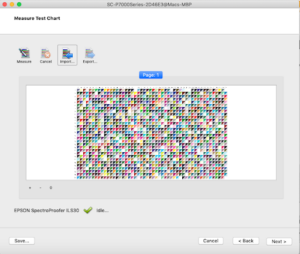
Quando os dados forem recebidos, todos os patches serão preenchidos.

Clique em "Próximo", e seu perfil será calculado
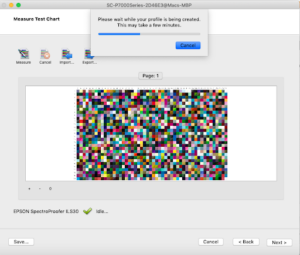
Agora você será mostrada a validade do PMM em comparação com o padrão ISO Coated. Clique em qualquer lugar da janela; você poderá girar e manipular a ferramenta.
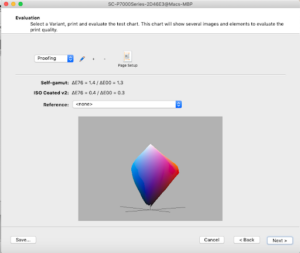
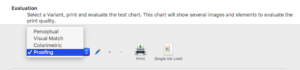
Selecione a variante que deseja usar – neste caso, é "Correspondência Visual" (Visual Match).
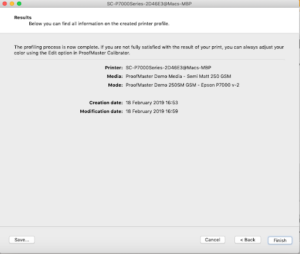
Clique em "Próximo" e os detalhes do perfil serão exibidos – e pronto.

Clique em Concluir para sair do assistente de perfil.
Bibliotecas de Cores Especiais (Spot Colors)

O PrintFactory vem pré-instalado com uma seleção das bibliotecas de cores especiais mais utilizadas, tais como:

Quando seu trabalho contém cores especiais das bibliotecas pré-instaladas, elas são mapeadas automaticamente para os valores LAB corretos.
Ajustes de Cores "Spot"
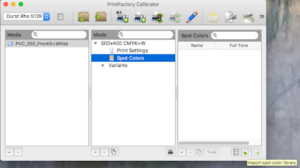
Se uma cor específica precisar de ajustes manuais para se aproximar visualmente da cor desejada, ela poderá ser importada para o PMM:

Depois de importar, você pode usar a ferramenta "Ajustar" para imprimir um gráfico de amostras que permitirá escolher uma tonalidade mais próxima da cor desejada.

Sua cor spot definida agora será usada em vez da cor especial das bibliotecas pré-instaladas, mas somente ao imprimir com o PMM você o ajustou. Uma vez definido basta clicar no botão "disquete" superior direito da barra de menu para salvar o pa cor ajusta no PMM.

Você também pode criar suas próprias bibliotecas de cores especiais adicionando suas próprias cores especiais nomeadas ao PMM. Clique no botão + e dê à sua cor especial um nome e valores de saída por entrada manual ou através de um espectrofotômetro compatível com capacidade de medição pontual.

Pronto. Sua cor spot agora estará disponível para esse perfil, servindo como referência para quaisquer cores nomeadas correspondentes na arte.

Observação: Se houver uma cor especial personalizada no arquivo que não esteja no PMM ou na Biblioteca, desde que ela tenha um valor LAB associado, será renderizada como se fosse uma cor especial personalizada.


    • Related Articles

    • Um guia visual para Cloud Nester

      Esta animação ajuda a ilustrar o conceito central do PrintFactory Cloud Nester: Um sistema automatizado que gerencia o aninhamento de trabalhos de impressão na nuvem. Em vez de depender do aninhamento manual, as tarefas são automaticamente ...
    • Sistema de eLearning PrintFactory

      Os usuários registrados do PrintFactory podem acessar o Sistema de Gerenciamento de Aprendizagem através do HUB navegando até o menu Suporte e selecionando "Centro de Aprendizagem". Conteúdo disponível até setembro de 2024: Introdução: Oferecendo 5 ...
    • Ferramenta de Marcas de Corte Personalizadas - Layout

      Neste vídeo, você vai aprender sobre definições de Marcas de corte personalizadas no Layout. Você aprende a criar suas próprias definições de marcador de corte personalizado. Esse recurso é novo no V6.3.
    • Inspetor de Saída - RIP

      Neste vídeo você aprenderá como usar o módulo Inspetor de Saída.
    • Etiqueta de trabalho personalizado - RIP

      Neste vídeo, você aprenderá como criar uma etiqueta de trabalho personalizada. Essa etiqueta estará disponível para uso nas filas de Layout e RIP.