Componente de entrada XML
Elementos preservados
/Job e /NestParts são elementos preservados na raiz do XML. Esses XMLs não são suportados e não funcionarão corretamente no Componente XML.
Exemplo de XML de Documento Único
Você pode usar Elementos e Atributos no seu XML. É obrigatório fornecer um caminho direto para download do seu Documento. Esse caminho pode ser um caminho de arquivo em um armazenamento ou uma URL https.
Notas
<YourXML>
<YourDocumentPath>https://s3.amazonaws.com/workflow/15.jpg</File>
<YourCopies>7</YourCopies>
<YourCustomerName>PrintFactory</YourCustomerName>
<YourBleed top="3" bottom="5" left="7" right="9" />
</YourXML>
Mapeando os elementos e atributos para Chaves no Workflow
Inicie seu novo Workflow arrastando o componente XML do Menu de Entrada para a tela.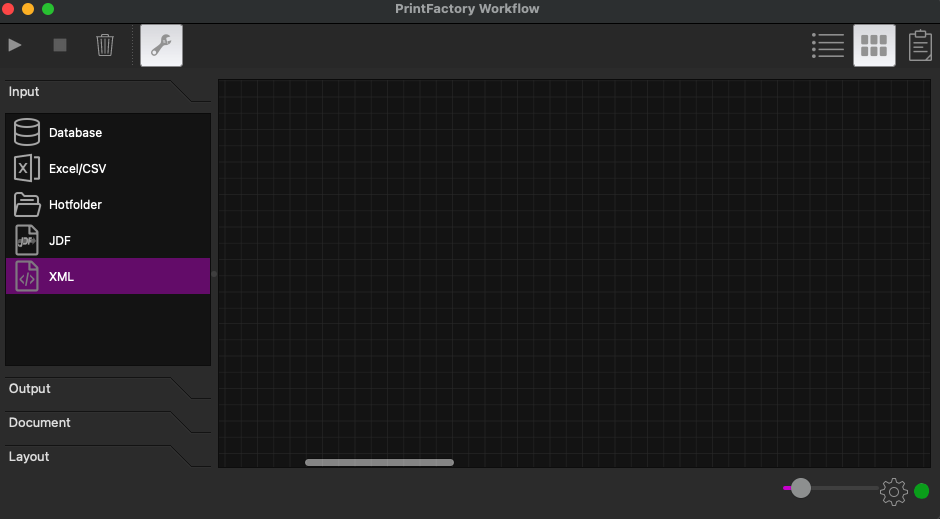
Inicie seu novo Workflow arrastando o componente XML do Menu de Entrada para a tela.
A tela abaixo aparecerá e o Finder/Explorer será exibido para selecionar ou criar uma pasta que será usada para a entrada do Hotfolder.
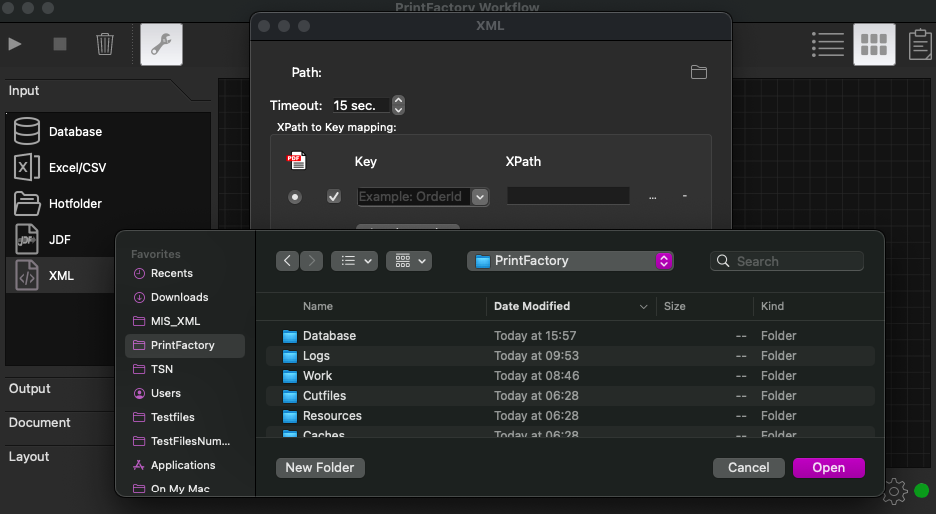
Ao clicar em 'Carregar exemplo', você pode selecionar seu XML de exemplo e mapear os XPaths para as Chaves.
Basta selecionar o Elemento ou Atributo que deseja usar e clicar em OK
Basta selecionar o Elemento ou Atributo que deseja usar e clicar em OK
Ao clicar no símbolo '+', seu exemplo será aberto novamente para mapear mais XPaths para as Chaves.
Repita esse processo quantas vezes desejar para criar suas Chaves.
Use o botão de seleção abaixo do ícone de PDF para definir sua Chave que contém o caminho do Documento.
Se você não quiser usar a Chave que está mapeada para um XPath em um determinado Workflow, basta desmarcar a caixa à frente da Chave
Alerta
Nota: Os XPaths mapeados devem estar sempre disponíveis no seu XML, caso contrário a validação falhará e ocorrerá um Erro. Os valores desses XPaths podem estar vazios.
Chaves e Chaves Predefinidas
Os nomes das Chaves podem ser alterados, se desejar. Por padrão, será usado o Elemento ou Atributo do XPath.
No menu suspenso da coluna Chave, você pode encontrar Chaves Predefinidas das quais pode escolher. Aqui você encontra a funcionalidade das Chaves Predefinidas.
Exemplo de XML com Múltiplos Documentos
Isso é suportado ao colocar os caminhos dos Documentos em um Array de retorno no XML. Os XPaths mapeados para Chaves dentro do Array, onde o caminho do Documento é definido, são aplicados apenas ao Documento naquele Array. Os XPaths mapeados para Chaves fora do Array são aplicados a todos os Documentos.
Opção disponível a partir do PF 6.8.2.
Notas
<YourXML>
<YourCustomerName>PrintFactory</YourCustomerName>
<YourCustomerContactName>John Doo</YourCustomerContactName>
<YourDocuments>
<YourDocument>
<YourDocumentPath>https://s3.amazonaws.com/workflow/16.jpg</File>
<YourCopies>1</YourCopies>
<YourBleed top="3" bottom="5" left="7" right="9" />
</YourDocument>
<YourDocument>
<YourDocumentPath>https://s3.amazonaws.com/workflow/1600.jpg</File>
<YourCopies>3</YourCopies>
<YourBleed top="5" bottom="7" left="9" right="11" />
</YourDocument>
<YourDocument>
<YourDocumentPath>https://s3.amazonaws.com/workflow/160000.jpg</File>
<YourCopies>5</YourCopies>
<YourBleed top="7" bottom="9" left="11" right="13" />
</YourDocument>
</YourDocuments>
</YourXML>
Neste exemplo, /CustomerName e /CustomerContactName são aplicados a todos os Documentos. /YourCopies e /YourBleed do Array /YourDocument são aplicados apenas ao Documento dentro desse mesmo Array.
No Componente de entrada XML, você mapeia os XPaths para as Chaves de um dos Arrays. O outro Array será tratado automaticamente.
Alerta
Nota: Alguns Componentes no Workflow precisam validar que as Chaves de diferentes Documentos de um mesmo XML de Entrada sejam iguais. Portanto, o XML com Múltiplos Documentos pode gerar Erro em alguns Componentes. Isso pode ser resolvido usando o Componente Split e selecionando a opção 'Documents to Jobs'.