Componentes de entrada Hotfolder
Tipos de arquivo suportados
Os tipos de arquivo suportados são pdf, tif, eps, jpg, png e aur.
O Hotfolder também suporta XMLs no formato PrintFactory. Isso significa que XMLs que começam com / Job e / NessParts são suportados devido a XMLs legados criados para clientes, mas não é recomendável usar esses tipos de XML, pois apresentam limitações em outros componentes. Esses XMLs não são suportados no componente de entrada XML ; recomendamos que você use seus próprios XMLs gerados nesse componente.
O Hotfolder também suporta XMLs no formato PrintFactory. Isso significa que XMLs que começam com / Job e / NessParts são suportados devido a XMLs legados criados para clientes, mas não é recomendável usar esses tipos de XML, pois apresentam limitações em outros componentes. Esses XMLs não são suportados no componente de entrada XML ; recomendamos que você use seus próprios XMLs gerados nesse componente.
Configurando o componente Hotfolder
Inicie seu novo fluxo de trabalho arrastando o componente Hotfolder do Menu de Entrada para a tela.
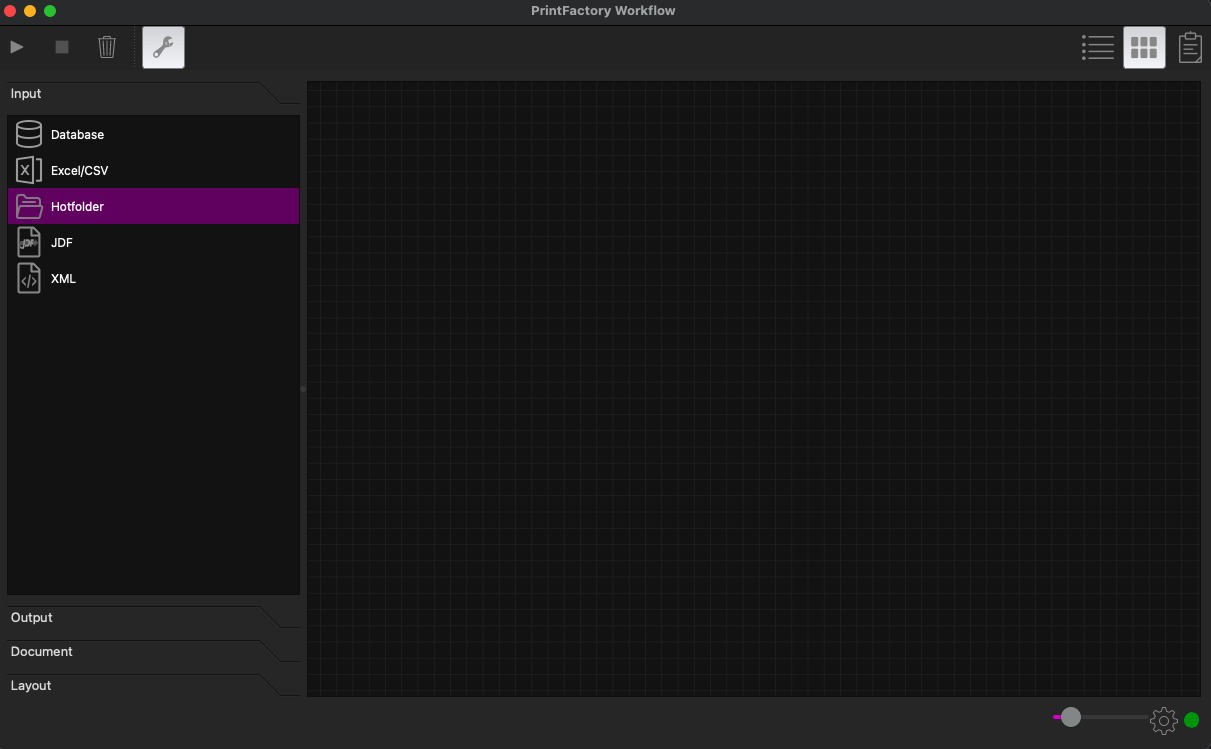
A tela abaixo será exibida e o seu explorador de arquivos será mostrado para que você selecione ou crie uma pasta que será usada como entrada para a Pasta Ativada.
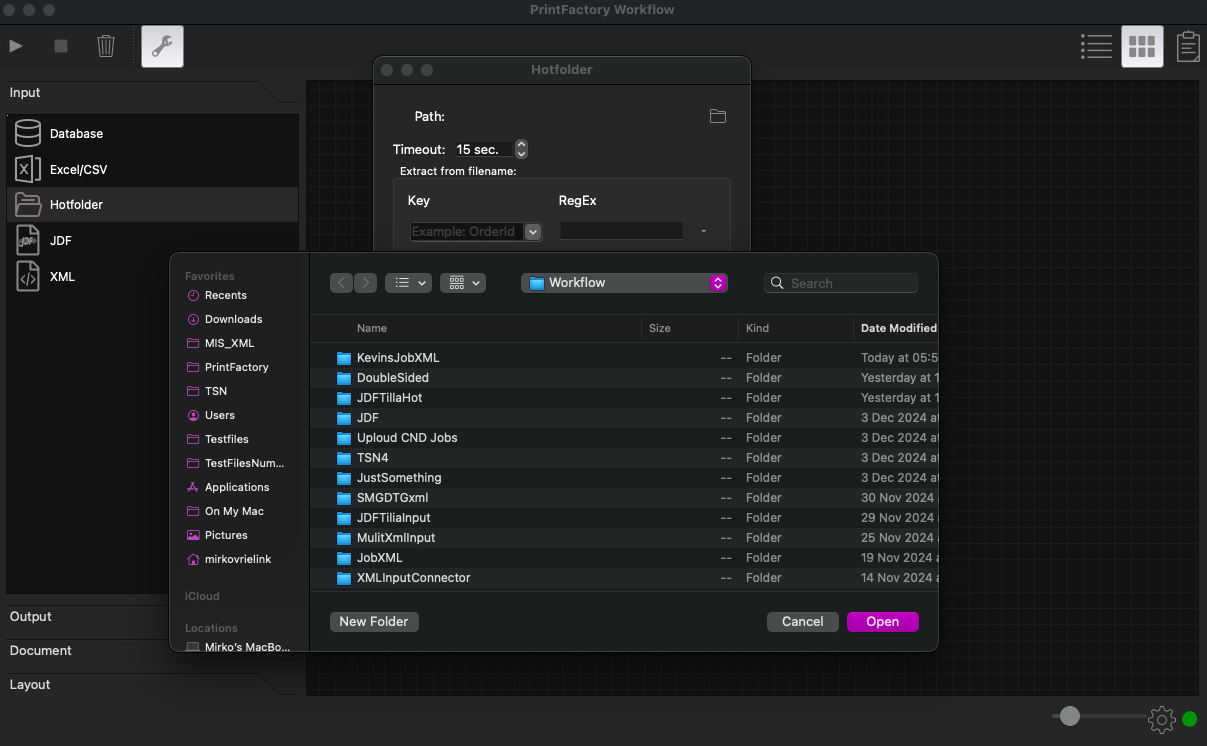
O intervalo de segundos definido em "Tempo limite" define a frequência com que a pasta ativa é verificada em busca de novos arquivos.
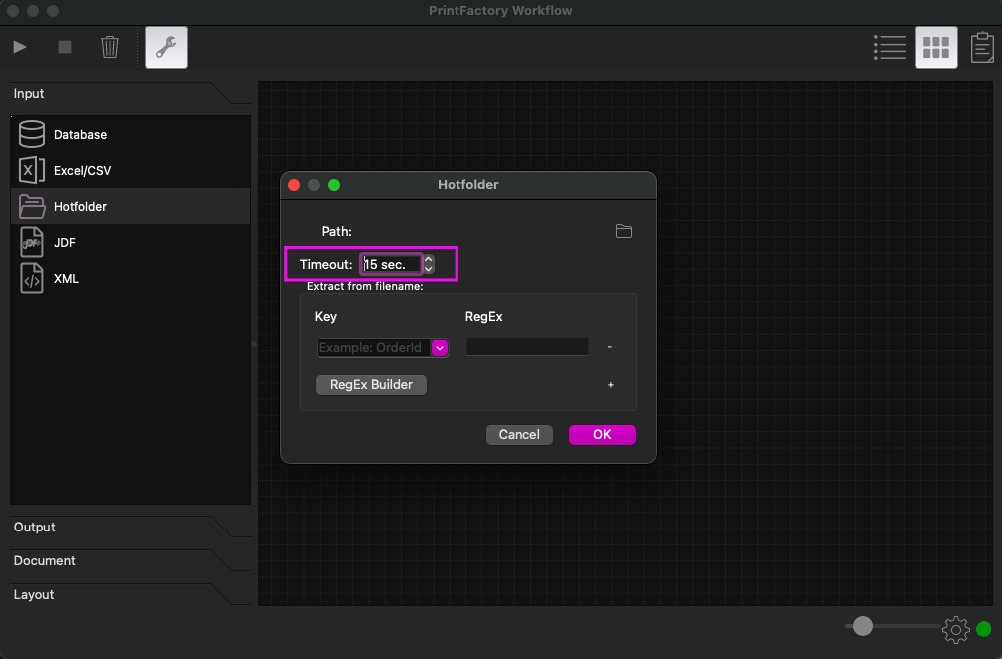
Com a opção "Extrair do nome do arquivo", você cria chaves a partir de partes do nome do arquivo. Você pode usar o Construtor de Expressões Regulares para criar as strings de expressão regular automaticamente.
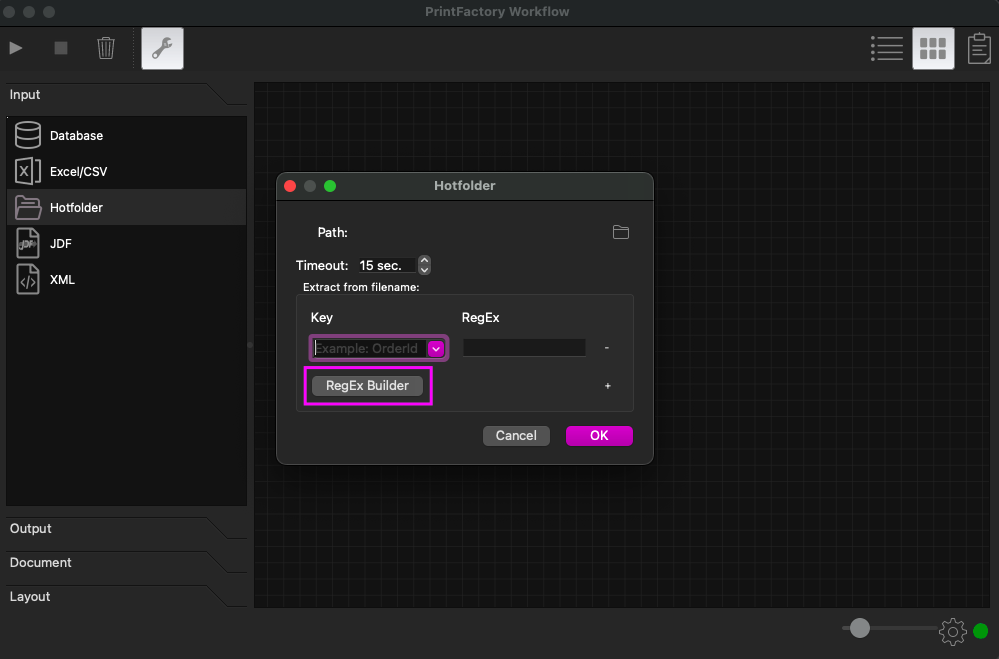
A tela abaixo será exibida e o seu explorador de arquivos será mostrado para que você selecione ou crie uma pasta que será usada como entrada para a Pasta Ativada.
O intervalo de segundos definido em "Tempo limite" define a frequência com que a pasta ativa é verificada em busca de novos arquivos.
Com a opção "Extrair do nome do arquivo", você cria chaves a partir de partes do nome do arquivo. Você pode usar o Construtor de Expressões Regulares para criar as strings de expressão regular automaticamente.
Teclas e Teclas Predefinidas
Os nomes das teclas devem ser criados manualmente ou selecionados em Teclas Predefinidas no menu suspenso. Aqui você encontra a funcionalidade de Teclas Predefinidas. 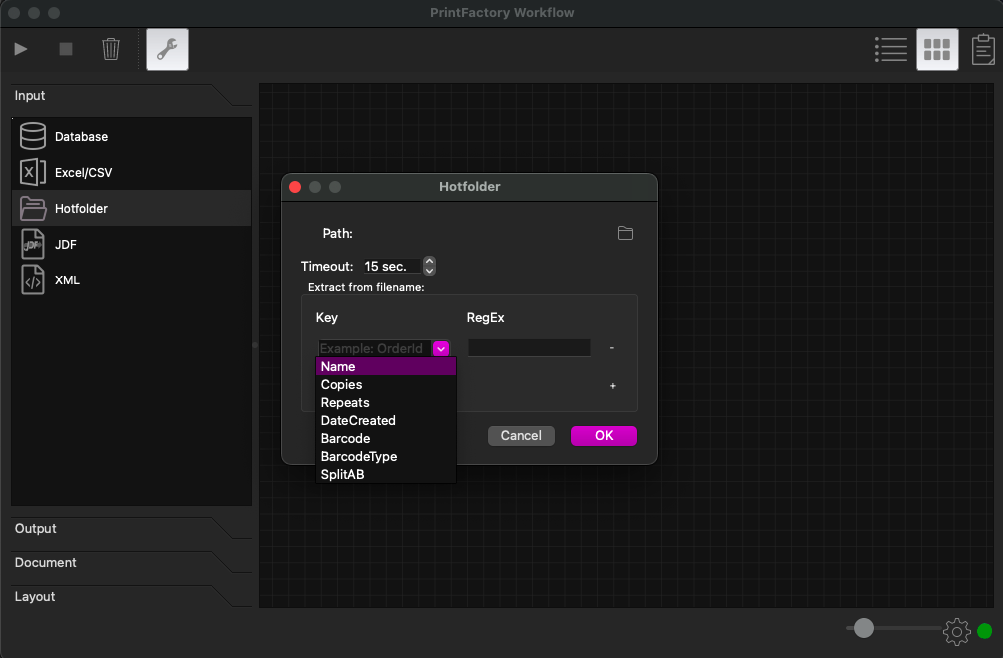
Os nomes das teclas devem ser criados manualmente ou selecionados em Teclas Predefinidas no menu suspenso. Aqui você encontra a funcionalidade de Teclas Predefinidas.