Criando um perfil DTG (Direct-to-Garment)
Neste guia passo a passo, abordaremos o processo de criação de perfis de cor (PMMs) personalizados para impressão DTG (Direct-to-Garment / Direto na Vestimenta). Seja você um profissional experiente ou um iniciante, entender como otimizar os perfis de mídia é fundamental para obter impressões vibrantes e precisas, minimizando ao mesmo tempo o consumo de tinta. Essa abordagem em relação ao DTG reflete nosso compromisso de ajudar os usuários a maximizar os lucros sem comprometer a qualidade. Além disso, exploraremos a ferramenta de separação DTG do Editor, analisando seus recursos e demonstrando como ela se integra aos perfis de mídia criados anteriormente.
Criando um PMM DTG
Criar um PMM adaptado a um fluxo de trabalho DTG é muito semelhante a criar um PMM padrão — conforme explicado em nosso artigo "Criar um perfil VISU" —, mas com algumas diferenças importantes. Neste exemplo, utilizamos uma Kornit Atlas Max com conjunto de tintas CMYKRG; no entanto, as etapas descritas aqui aplicam-se também a outros equipamentos e conjuntos de tintas DTG. Recomendamos ler primeiro o artigo "Criar um perfil VISU" para compreender o conceito básico do assistente de PMM e saber onde encontrá-lo. Então, vamos começar...
Observações importantes:
- É recomendável criar um perfil separado para cada cor de vestimenta diferente.
- A linearização do branco e os ajustes de brilho subsequentes variarão significativamente dependendo da tonalidade (claridade) da vestimenta.
- Os dois gráficos de linearização (branco e colorido) devem ser medidos em sistemas DTG usando a configuração “Média 3x”. Caso contrário, podem surgir irregularidades acentuadas nas curvas resultantes e valores elevados de DeltaE após a medição da gama completa de cores.
Inicie a criação de um novo PMM para sua impressora DTG, defina as configurações do modo de impressão e atribua um nome ao perfil:
Após clicar em "Próximo", você chegará à página de linearização do branco; será necessário imprimir a tabela de linearização para realizar a primeira avaliação visual. Na parte inferior da tabela de linearização, você verá este recurso interessante e importante:
Este recurso, adicionado à tabela de linearização do branco, foi projetado para ajudar a determinar a quantidade máxima permitida de tinta branca para impressão em uma peça de vestuário, evitando efeitos negativos decorrentes do excesso de tinta. A barra superior da tabela ilustra uma cobertura de 100% de tinta branca em toda a sua largura. A barra logo abaixo começa com um bloco de 5% de branco à esquerda e aumenta progressivamente em incrementos de 5% até atingir 100% de branco. A barra inferior apresenta "dentes" brancos que correspondem à porcentagem de tinta do bloco acima. É preciso monitorar efeitos de excesso de tinta, como rachaduras em blocos de tinta sólida e a formação de ramificações (efeito "teia de aranha") nos dentes. O exemplo a seguir mostra a formação dessas ramificações nos dentes, com uma seta indicando o ponto de corte (*clipping*) da tinta branca. Neste caso específico, o limite da tinta branca foi definido em 75%, pois ultrapassar esse valor resultava em defeitos de excesso de tinta nos dentes, conforme visível na foto em close à direita:
Após realizar uma avaliação visual do limite máximo de tinta branca (algumas impressoras funcionam perfeitamente com o ajuste em 100%), você deve retornar à página de linearização do branco, definir o limite máximo de tinta escolhido e imprimir a tabela novamente:
Depois de medir a tabela, clique no botão "Próximo" para avançar para a próxima etapa:
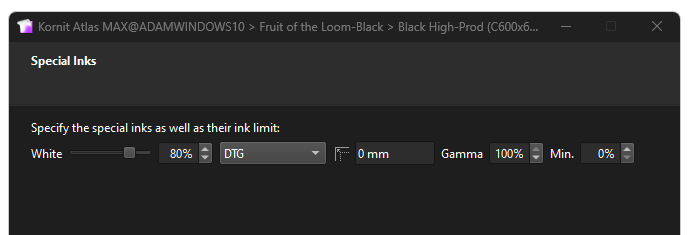
A opção DTG já está selecionada no menu suspenso; portanto, você pode clicar em "Próximo" novamente, sem fazer alterações, e prosseguir para a próxima etapa.
A opção DTG já está selecionada no menu suspenso; portanto, você pode clicar em "Próximo" novamente, sem fazer alterações, e prosseguir para a próxima etapa.
Chegamos agora à tabela de Brilho e Limite de Tinta para DTG, uma etapa crucial para determinar a porcentagem de base de tinta branca (underbase) a ser aplicada às áreas coloridas da sua imagem DTG. Esta tabela apresenta uma combinação de diferentes tintas; quanto maior o número de cores no conjunto de tintas, maior será a quantidade de combinações a serem medidas. A impressão e a medição dessa tabela representam 90% do processo, fornecendo os dados fundamentais. Os 10% restantes envolvem uma avaliação visual, que serve para confirmar ou ajustar com precisão os parâmetros estabelecidos pelas medições:
Na captura de tela acima, a tabela de brilho DTG é exibida em uma camiseta preta, revelando como o assistente remove automaticamente a base branca (underbase) em áreas com preto 100%. Essa eliminação ocorre porque se aproveita a cor preta da própria camiseta, dispensando a necessidade da base branca. Além disso, o assistente ajustou as porcentagens de branco em outras combinações de cores, com base nas medições. É fundamental inspecionar visualmente a tabela e personalizar as porcentagens, se necessário — especialmente para evitar o excesso de tinta (overinking) —, prestando atenção redobrada às cores mais escuras.

Após concluir as medições e os ajustes visuais, não é preciso reimprimir a tabela acima. O próximo passo é prosseguir diretamente para a linearização de cores.
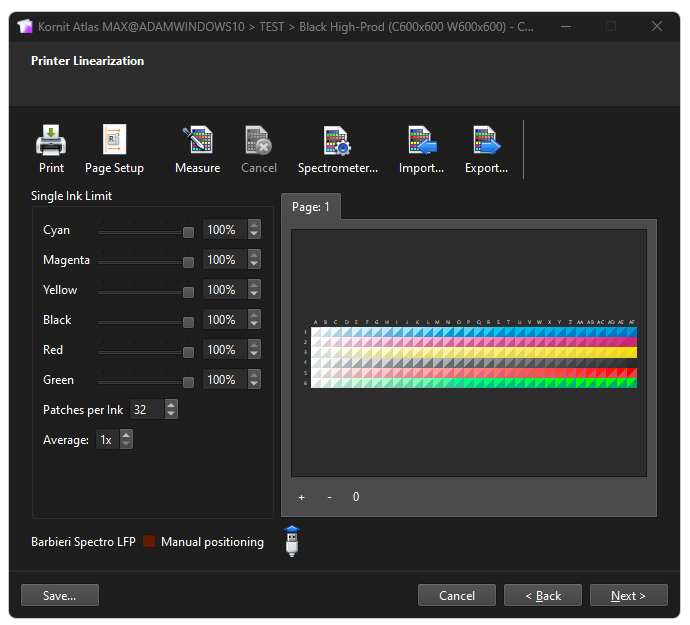
A etapa seguinte é a linearização de cores, que será realizada com a base branca aplicada por baixo. Basta imprimir e medir essa tabela e avançar para a próxima etapa, que apresenta o gráfico do tipo "teia de aranha":
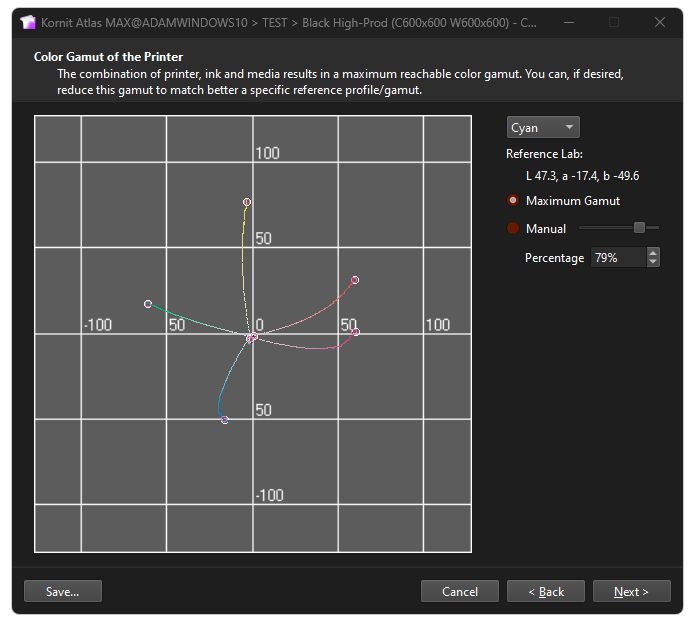
No gráfico acima, se as porcentagens de tinta estiverem muito próximas de 100%, você pode arrastar manualmente o controle deslizante para 100%; caso contrário, pode mantê-lo no valor predeterminado com base nas medições anteriores. Prossiga para a tabela de limite de tinta total (Total Ink limit):
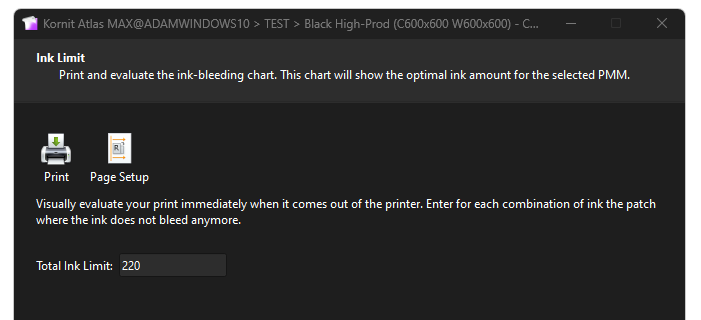
O limite total de tinta (TAC) será definido automaticamente com base nas medições anteriores. Na impressão DTG, imprimir essa tabela é menos crítico; na maioria dos casos, você pode confiar no limite de tinta automático e prosseguir para a próxima etapa. Dito isso, não há problema em imprimir a tabela de TAC caso queira confirmar a definição automática do valor.
O limite total de tinta (TAC) será definido automaticamente com base nas medições anteriores. Na impressão DTG, imprimir essa tabela é menos crítico; na maioria dos casos, você pode confiar no limite de tinta automático e prosseguir para a próxima etapa. Dito isso, não há problema em imprimir a tabela de TAC caso queira confirmar a definição automática do valor.
A seguir, temos a tabela de gama de cores (color gamut chart); ela precisa apenas ser impressa e medida, servindo como a etapa final para a conclusão do perfil:
Agora que o perfil foi criado, a próxima etapa do processo é criar uma predefinição de separação DTG no Editor.