Direto ao filme (DTF): Criação de perfil de cores e controle branco
Este documento descreve o processo de criação de perfis de cor (PMM: Printer-Media-Mode), especificamente para DTF, seja na impressão em camisetas brancas, coloridas ou pretas. Opções personalizadas para controlar a tinta branca permitem uma reprodução de imagem e um nível de detalhamento ideais, preservando a flexibilidade do tecido — um fator crucial para a impressão têxtil de alta qualidade.
Este recurso requer a versão 6.8.2 ou superior.
Criando um perfil de cor (PMM) para camisetas brancas, pretas ou coloridas
A. Definir as configurações da impressora
1. Crie um PMM;
2. Selecione o conjunto de tintas correto e a resolução desejada;
3. As configurações de impressão são específicas da impressora e recomenda-se utilizar as configurações padrão para itens como tipo de ponto, impressão bidirecional, etc.
O "white offset" permite deslocar pixels na direção X ou Y (consulte a seção do gráfico de teste de branco mais abaixo para obter mais informações).
Recomenda-se realizar primeiro o alinhamento de branco com preto da impressora antes de tentar adicionar um deslocamento ao PMM. O deslocamento no PMM é geralmente utilizado para ajustes finos no alinhamento de branco com preto.
As configurações de tinta e as curvas de ponto são, em geral, mantidas nos valores padrão.
4. Próximo;
5. Selecione uma mídia existente ou crie uma nova:
- O nome do PMM é preenchido automaticamente com as configurações selecionadas anteriormente.
- Tipo de Mídia: Selecione a cor da camiseta (branca ou colorida/preta). Essa seleção definirá automaticamente um limite de porcentagem de tinta branca de 50% para camisetas brancas e de 100% para camisetas pretas ou coloridas.
- Substituir linearização interna da impressora: deve estar ativado.
B. Controle de Branco
Esta etapa foi projetada para controlar a textura branca, alcançar a opacidade máxima com o mínimo de tinta branca e garantir uma aderência ideal.
B1. Definir a configuração de Branco
Controle de porcentagem de branco: esta opção ativa um limite automático de porcentagem de branco de 50% para camisetas brancas e 100% para camisetas pretas ou coloridas.
É possível reduzir a porcentagem automática de branco em camisetas pretas de 100% para 95% ou 90% para melhorar o toque da estampa, desde que a qualidade de impressão não seja comprometida. Isso depende da resolução do PMM e da própria tinta branca. Utilize a tabela de controle de branco para realizar essa avaliação.
- Formato: o formato da arte é utilizado para gerar o branco automaticamente. Essa configuração padrão pode ser removida após a criação do PMM, seja por meio de uma etapa de processamento de imagem ou ao utilizar as configurações de branco no Editor, no Layout ou no Workflow.
- Recuo: utilizado para reduzir a camada de base branca (para evitar efeitos de halo branco). O recuo pode ser aplicado como uma etapa de processamento de imagem ou nas configurações de branco do Editor, Layout ou Workflow. O valor típico de recuo varia entre 0,1 e 1,15 mm.
B2. Clique em Imprimir para criar o gráfico de teste de Branco
O percentual de branco permanece como parte do PMM. Quaisquer ajustes adicionais de branco incidirão sobre o percentual de branco selecionado do PMM.
B3. Avalie o gráfico de teste de Branco
No gráfico de teste, avaliamos o seguinte:
- 3.1 Teste de Branco máximo;
- 3.2 Teste de LPI (Lines per Inch / Linhas por Polegada ou Retícula);
- 3.3 Teste de deslocamento de Branco.
3.1 Teste de Branco máximo
Isso é utilizado para camisetas pretas e coloridas, a fim de determinar o nível máximo de opacidade com a menor quantidade de tinta branca.
Nota: O valor típico para camisetas brancas é de cerca de 50%, enquanto para camisetas pretas situa-se, geralmente, entre 90% e 100%.
3.2 Teste de LPI:
Este gráfico imprime 100% de branco em diferentes graus de tamanho de ponto de LPI. Ele ajuda a estabelecer o nível de LPI (pontos) que irá aderir à camiseta sem descascar. Escolha sua configuração de LPI com base nos resultados do teste. Quando você prensar este gráfico na camiseta, ficará evidente que alguns pontos desapareceram na parte inferior. Quanto menor o ponto, mais ele permanece no filme e falha ao ser transferido para a camiseta. Para melhores resultados, uma configuração comum é de 25-30 LPI com um ângulo de 22°.
A dupla prensagem com um substrato texturizado (como lixa ou tela) é frequentemente utilizada para melhorar o toque final da estampa.
3.3 Teste de deslocamento do Branco:
Este teste serve para verificar se há algum desalinhamento entre as cores e o branco, mas deve ser realizado apenas após a execução do alinhamento mecânico entre o branco e o preto na impressora.
Um retângulo preto é impresso com branco por baixo. A verificação é feita na impressão final (no filme), onde o preto aparecerá sob o branco. O processo baseia-se em pixels, o que significa que é possível deslocar o branco em relação à tinta colorida ou preta ajustando o posicionamento dos pixels.
 O deslocamento é aplicado apenas na etapa de saída; não há visualização prévia visível no RIP.
Defina as configurações de Branco e o deslocamento escolhidos e clique em Próximo.
As etapas seguintes de criação de perfil são as habituais — linearização, limite total de tinta e gráfico de Gamut — conforme o assistente (com apenas algumas recomendações específicas para DTF).
C. Linearização, TAC e Cálculo de Gamut
C1. Linearização
O gráfico de linearização contém uma escala de degraus de 32 campos para cada canal/cabeça de impressão.
Todos os alvos de teste devem ser medidos sobre a camiseta e impressos da mesma forma que os trabalhos reais serão produzidos.
1. Certifique-se de que o espectrofotômetro correto esteja selecionado e ativado;
2. Imprima o gráfico de linearização (em modo espelhado, para que a leitura fique correta após a transferência para a camiseta);
3. Meça o gráfico de linearização;
4. Clique em Próximo;
5. Após medir o gráfico de linearização, você pode verificar a gama de cores (gamut) de cada canal no gráfico do tipo "teia de aranha";
Os canais são restringidos automaticamente; portanto, para DTF, o ideal é manter essa configuração como está.
A divisão de tinta (ink splitting) só é relevante para impressoras que utilizam tintas claras (como Ciano claro, Magenta claro, Preto claro, etc.), então esta etapa pode ser ignorada.
6. Clique em Próximo.
C.2 Limite total de Tinta
O limite total de tinta (TAC) é calculado automaticamente com base nas medições de linearização e na gama de cores máxima alcançável.
Em aplicações DTF, pode-se utilizar o TAC automático, sendo geralmente possível pular a etapa de impressão e avaliação do alvo de sangria.
Clique em Próximo.
C.3 Gráfico de Gamut / Gama de Cores
A última etapa da calibração consiste em imprimir e medir o gráfico de Gamut e, em seguida, criar o perfil DeviceLink.
Recomenda-se utilizar 1.000 amostras (patches).
- Imprima (em modo espelho);
- Faça a medição e clique em Próximo. O arquivo de gama será gerado.
- Clique em Concluir para finalizar a criação do PMM.
O perfil de cor, ou PMM, já está pronto para uso.
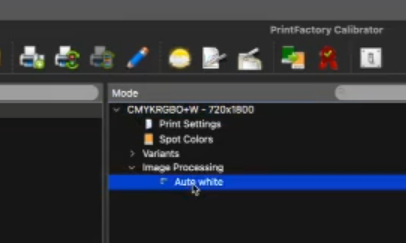
Por padrão, o perfil utilizará a porcentagem de branco, a geração de branco (Formato) e o recuo especificados no PMM criado (Auto White). A opção Auto White (formato e recuo) pode ser removida para que a geração de branco seja controlada pelo editor, layout, workflow ou por meio de etapas personalizadas de processamento de imagem.

Para obter os melhores resultados em DTF, recomendamos remover o Auto White e adicionar uma nova etapa personalizada de imagem utilizando "Transparent White" (Branco Transparente) e o valor de recuo de sua preferência. Você pode consultar o artigo na Etapa D, abaixo, para saber como fazer isso.
Para remover o Auto White, expanda a seção de Processamento de Imagem (Image Processing) do PMM, selecione o Auto White e clique no botão de menos (-) na parte inferior do painel central do Calibrator:
D. Processamento de Imagem
O próximo passo é a criação e o uso de etapas de processamento de imagem para simplificar e automatizar a impressão DTF.
Resumo: Perfil de Cor DTF
Um PMM pode ser configurado com valores padrão de porcentagem de branco, geração de branco e recuo (redução da área de branco). Um caso de uso seria ter múltiplos PMMs para finalidades diferentes, sem utilizar etapas de processamento de imagem.
A porcentagem de branco permanece vinculada ao PMM. O método de geração de branco e o recuo podem ser alterados desativando a opção "Auto White" após a criação do PMM.
Uma vez desativada essa opção, a geração de branco e o recuo podem ser controlados a partir do editor, do layout, do workflow ou das etapas de processamento de imagem adicionadas ao PMM. Para mais detalhes sobre as configurações do Calibrator, sinta-se à vontade para conferir nosso curso de três partes sobre o Calibrator na seção de eLearning ou consultar o site de ajuda para obter mais conteúdo.