Direto ao filme (DTF): Processamento de Imagem
Processamento de Imagem: Primeiros Passos
As etapas de processamento de imagem são utilizadas para incorporar edições de imagem, predefinições de DTG e opções de reticulagem híbrida para DTF em um PMM.
Essas etapas são geralmente realizadas na pré-impressão, utilizando ferramentas como Illustrator ou Photoshop. Ao incorporar essas opções ao PMM, o processo pode ser automatizado, uma vez que as etapas de processamento de imagem são aplicadas automaticamente sempre que um arquivo é processado com o PMM selecionado.
Por padrão, uma opção de "Branco Automático" (Auto white) é criada como parte de um PMM para DTF; o comportamento dessa função depende da porcentagem de branco, da geração de branco e da redução de borda (choke) definidos durante a criação inicial do perfil.
Consulte "Direto ao filme (DTF): Criação de perfil de cores e controle branco" para saber como criar o PMM para DTF.
Antes de fazer qualquer alteração em um PMM, é recomendável duplicá-lo primeiro.
Para adicionar processamento de imagem personalizado, clique com o botão direito do mouse no modo PMM no Calibrator. Um menu será exibido com a opção "Adicionar nova etapa de imagem". Uma etapa de imagem pode incluir uma edição de imagem, uma predefinição DTG ou um documento de amostra com alterações incorporadas.
Processamento de Imagem: Edição de Imagem
As edições típicas de imagem para DTF são:
- Aumentar a saturação para dar mais destaque às imagens.
- Aumentar o contraste para preparar a imagem para a remoção da cor da camiseta (knockout).
1. No Calibrator, duplique o PMM existente para que as novas edições não afetem o PMM original.
Para duplicar, selecione o modo do PMM, clique no ícone de duplicar na parte inferior da janela e insira um novo nome para o modo de impressão.
Ao abrir a edição de imagem pela primeira vez, a lista aparecerá vazia; isso significa que você precisa criar uma entrada:
2. No Editor, certifique-se de selecionar a impressora DTF e o modo de impressão, e abra uma imagem (Arquivo -> Abrir).
3. Selecione a imagem carregada com o cursor, vá para o menu Imagem e selecione uma função de edição de imagem.

Ao substituir o preto impresso pelo preto da camiseta, é vantajoso aumentar o contraste (Níveis).
4. Após realizar as edições de imagem desejadas, elas podem ser salvas como um script de edição de imagem:
5. Depois de salvar o script de edição de imagem, a seguinte confirmação será exibida:
6. Agora, retorne ao Calibrator.
7. Expanda o perfil, clique com o botão direito no modo e selecione "Adicionar nova etapa de imagem".
8. Após o carregamento, as edições de imagem, como Níveis e Matiz/Saturação, serão exibidas com seus respectivos comportamentos:
Qualquer arquivo processado pelo PMM acima aplicará automaticamente as etapas de processamento de imagem, sem qualquer intervenção manual.
Processamento de Imagem: Separações para DTG ou DTF (Separação DTG no Editor)
1. Outra etapa do processamento de imagem pode envolver procedimentos específicos para DTG/DTF, como a remoção da cor da camiseta. Mais detalhes sobre como fazer isso estão disponíveis no seguinte artigo: Separações para DTG ou DTF.
Um knockout (remoção de cor) mais intenso funciona de forma eficaz ao tornar transparente a área preta ou branca, permitindo que a cor da camiseta apareça em vez de utilizar tinta.

DTF para camiseta preta = 0% de Chroma e 90% de Tolerância. O uso de Chroma não é recomendado para DTF.
2. Após criar a predefinição de separação, você pode aplicá-la ao PMM clicando com o botão direito no modo, selecionando "Adicionar nova etapa de imagem" e, em seguida, escolhendo o tipo "DTG Preset":
Processamento de Imagem: Reticulagem DTF (Halftone)
1. Para criar uma retícula (halftone), abra o Editor. No menu suspenso "Extra", selecione "Retícula DTF". Isso abrirá a janela de configuração da retícula.
2. Mantenha a seleção de Canal definida como "White" (Branco).
3. Em "Forma", selecione "Round" (Redondo), pois é a opção mais utilizada.
4. Uma configuração típica é um ângulo de 22 graus.
5. A frequência deve ser determinada avaliando a Tabela de Teste de Branco PMM e o Teste LPI; uma frequência comum situa-se entre 25 e 35 LPI.
6. Contrair / Redução de Borda: trata-se de um valor positivo em milímetros; uma redução comum para a camada branca na impressão DTF fica entre 0,1 e 0,15 mm para dentro, a partir da borda da camada colorida.
- Redução de borda de 0,12 mm: Para detalhes finos ou designs menores.
- Redução de borda de 0,15–0,2 mm: Para impressões padrão, oferecendo um bom equilíbrio entre opacidade e nitidez das bordas.
- Redução de borda de 0,25 mm: Para designs maiores e menos detalhados, em que há maior tolerância a desvios de alinhamento.

O ideal é realizar testes para obter os melhores resultados com sua configuração, pois a redução de borda adequada pode variar dependendo de fatores como tipo de tinta, filme de transferência e resolução da impressora.
7. O recurso Faixa de Entrada permite aos usuários controlar a sensibilidade da transparência alfa (usando uma curva de ajuste/intensificação) e evitar a Reticulagem por Meio-Tom em áreas de altas luzes.
Um intervalo de curva de 10% a 90% concentra os ajustes de opacidade nas transparências de nível intermediário, mantendo as áreas mais claras (próximas de 0%) e as mais escuras (próximas de 100%) praticamente inalteradas. Isso aumenta a transparência na faixa intermediária para maior visibilidade, sem afetar os extremos, preservando transições suaves e áreas sólidas para obter degradês fluidos e opacidade equilibrada.
O objetivo principal é evitar a Reticulagem por Meio-Tom em áreas de tons de pele (faixa de 95% a 99%).
8. Após definir e aplicar o padrão de retícula desejado, o Editor exibe uma pré-visualização do padrão aplicado.
Ao selecionar o painel "Output" (Saída) e passar o ponteiro do mouse sobre a pré-visualização, os valores CMYK+W são exibidos:
- Cada canal pode ser visualizado individualmente alternando o ícone de olho para ativar ou desativar a pré-visualização.
- Se forem necessárias alterações na reticulagem DTF, use a opção "Editar" > "Desfazer Retícula DTF" para retornar à(s) configuração(ões) anterior(es) e reaplicar com as novas configurações de reticulagem DTF.
- Se for aplicado um recurso de remoção de cor de fundo (knockout) para camisetas DTG (Predefinição DTG), o Editor também simula o fundo.
- A cor de fundo pode ser ajustada no menu "Visão" > "Segundo Plano".
Fundo branco com remoção de preto aplicada:
Mesma imagem com remoção de preto, mas com fundo simulado em preto:
Aplicando as etapas de processamento de imagem como um documento de exemplo:
A etapa final é salvar as etapas de processamento de imagem, como a reticulagem DTF e a separação DTG, como um arquivo .aur (formato de arquivo especial do PrintFactory).
1. "Arquivo" > "Salvar Como", nomeie o arquivo com as etapas de processamento de imagem (edições de imagem e reticulagem DTF) aplicadas, por exemplo:
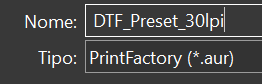
2. Após ser salvo, o documento de exemplo pode ser aplicado ao PMM selecionando o modo do PMM, expandindo-o para visualizar mais detalhes, clicando com o botão direito no modo e selecionando "Adicionar nova etapa de imagem".
3. Em "Tipo", selecione "Sample Document" (Documento de Exemplo) e navegue até o local onde o arquivo .aur foi salvo:
4. Após a aplicação, a etapa de processamento de imagem será adicionada ao PMM:
Aqui está um exemplo de uma predefinição DTG (remoção de preto/black knockout) combinada com a retícula DTF: